Tayogo Firmware-Updates
Wann ist ein Firmware-Update sinnvoll?
Ein Update kann bekannte Fehler beheben oder die Leistung und Stabilität verbessern. Für die Umrüstung von W16 auf W16R wird die passende Firmware benötigt.
Lade ausschließlich die Datei für dein genaues Modell herunter, lies die Anleitung und richte das Update-Werkzeug ein, bevor du die Firmware installierst.
 W24 FIRMWARE-UPDATE
 W24 FIRMWARE-UPDATE
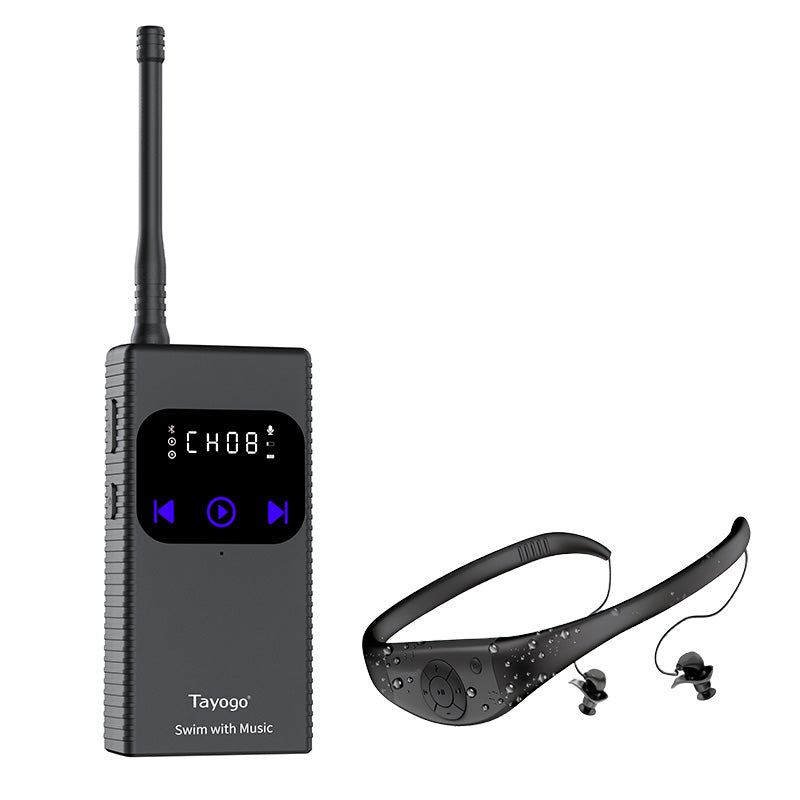 W16 zum W16R-Empfänger umrüsten
 W16 zum W16R-Empfänger umrüsten
 W22 FIRMWARE-UPDATE
 W22 FIRMWARE-UPDATE
 W18 FIRMWARE-UPDATE
 W18 FIRMWARE-UPDATE
W18 mit 8 GB: Fordere die Datei bei cs@tayogo.com an.
W18 mit 32 GB: Firmware herunterladen.
 W16 FIRMWARE-UPDATE
 W16 FIRMWARE-UPDATE
Die W16-Datei ist zu groß für den direkten Download. Kontaktiere cs@tayogo.com.
 W8 FIRMWARE-UPDATE
 W8 FIRMWARE-UPDATE
Fordere die W8-Firmware bei cs@tayogo.com an.
 W01 FIRMWARE-UPDATE
 W01 FIRMWARE-UPDATE
Fordere die W01-Firmware bei cs@tayogo.com an.
 W02 FIRMWARE-UPDATE
 W02 FIRMWARE-UPDATE
Fordere die W02-Firmware bei cs@tayogo.com an.
 W12 FIRMWARE-UPDATE
 W12 FIRMWARE-UPDATE
Fordere die W12-Firmware bei cs@tayogo.com an.
 W11 FIRMWARE-UPDATE
 W11 FIRMWARE-UPDATE
Fordere die W11-Firmware bei cs@tayogo.com an.
 W10 FIRMWARE-UPDATE
 W10 FIRMWARE-UPDATE
Fordere die W10-Firmware bei cs@tayogo.com an.
Wichtig: Das Multimedia Product Tool wird modellübergreifend verwendet. Die Firmware muss jedoch genau zu deinem Modell passen.
Multimedia Product Tool verwenden
Nutze die Anleitung für dein Modell und wähle die passende Firmware-Datei.
Firmware-Update installieren
Wichtig: Für die meisten aktuellen Tayogo-Produkte ist kein Firmware-Update erforderlich. Verwenden Sie diese Anleitung nur, wenn der Tayogo-Support bestätigt hat, dass für Ihr konkretes Modell ein Update nötig ist. Eine falsche Firmware-Datei kann dazu führen, dass das Gerät nicht mehr funktioniert.
Kontaktieren Sie vor Beginn cs@tayogo.com und nennen Sie Ihr Produktmodell sowie Ihre Bestelldaten. Der Tayogo-Support stellt Ihnen die richtige Firmware-Datei bereit und bestätigt, ob dieses Verfahren für Ihr Gerät geeignet ist.
So installieren Sie ein Tayogo-Firmware-Update
Starten Sie das Programm: Klicken Sie auf [Start] -> [Programs] -> [Actions Tools].

Wenn Sie das Programm zum ersten Mal starten, erscheint das folgende Fenster:
Oberfläche zum Austauschen der Firmware
Klicken Sie auf „Choose New“, um die Firmware-Auswahl zu öffnen, und wählen Sie die vom Support bereitgestellte Datei aus.


Wählen Sie die Firmware aus und klicken Sie wie abgebildet auf „Open“. Die Update-Datei wird geladen und ist anschließend einsatzbereit.
三:Vorbereitung des Updates:
Nach dem Anschließen des Geräts leuchtet die Statusanzeige grün. Das Gerät ist nun bereit und die Schaltfläche „DOWN“ wird aktiv. Die Übertragung der Firmware auf das Gerät hat zu diesem Zeitpunkt noch nicht begonnen. Die Oberfläche sieht wie in der Abbildung aus.
Nach dem Klick auf „DOWN“ beginnt das Programm, die Firmware auf das Gerät zu übertragen. Ein Fortschrittsbalken zeigt den Übertragungsstand in Prozent an; rechts daneben erscheint die benötigte Zeit. Die Oberfläche sieht wie in der Abbildung aus.


Nutze die Anleitung für dein Modell und wähle die passende Firmware-Datei.
Wichtig: Für die meisten aktuellen Tayogo-Produkte ist kein Firmware-Update erforderlich. Verwenden Sie diese Anleitung nur, wenn der Tayogo-Support bestätigt hat, dass für Ihr konkretes Modell ein Update nötig ist. Eine falsche Firmware-Datei kann dazu führen, dass das Gerät nicht mehr funktioniert.
Kontaktieren Sie vor Beginn cs@tayogo.com und nennen Sie Ihr Produktmodell sowie Ihre Bestelldaten. Der Tayogo-Support stellt Ihnen die richtige Firmware-Datei bereit und bestätigt, ob dieses Verfahren für Ihr Gerät geeignet ist.
So installieren Sie ein Tayogo-Firmware-Update
Starten Sie das Programm: Klicken Sie auf [Start] -> [Programs] -> [Actions Tools].
Wenn Sie das Programm zum ersten Mal starten, erscheint das folgende Fenster:
Oberfläche zum Austauschen der Firmware
Klicken Sie auf „Choose New“, um die Firmware-Auswahl zu öffnen, und wählen Sie die vom Support bereitgestellte Datei aus.
Wählen Sie die Firmware aus und klicken Sie wie abgebildet auf „Open“. Die Update-Datei wird geladen und ist anschließend einsatzbereit.
三:Vorbereitung des Updates:
Nach dem Anschließen des Geräts leuchtet die Statusanzeige grün. Das Gerät ist nun bereit und die Schaltfläche „DOWN“ wird aktiv. Die Übertragung der Firmware auf das Gerät hat zu diesem Zeitpunkt noch nicht begonnen. Die Oberfläche sieht wie in der Abbildung aus.
Nach dem Klick auf „DOWN“ beginnt das Programm, die Firmware auf das Gerät zu übertragen. Ein Fortschrittsbalken zeigt den Übertragungsstand in Prozent an; rechts daneben erscheint die benötigte Zeit. Die Oberfläche sieht wie in der Abbildung aus.
Tayogo-Firmware-Update installieren
Wichtig: Für die meisten aktuellen Tayogo-Produkte ist kein Firmware-Update erforderlich. Verwenden Sie diese Anleitung nur, wenn der Tayogo-Support bestätigt hat, dass für Ihr konkretes Modell ein Update nötig ist. Eine falsche Firmware-Datei kann dazu führen, dass das Gerät nicht mehr funktioniert.
Kontaktieren Sie vor Beginn cs@tayogo.com und nennen Sie Ihr Produktmodell sowie Ihre Bestelldaten. Der Tayogo-Support stellt Ihnen die richtige Firmware-Datei bereit und bestätigt, ob dieses Verfahren für Ihr Gerät geeignet ist.
So installieren Sie ein Tayogo-Firmware-Update
Starten Sie das Programm: Klicken Sie auf [Start] -> [Programs] -> [Actions Tools].
Wenn Sie das Programm zum ersten Mal starten, erscheint das folgende Fenster:
Oberfläche zum Austauschen der Firmware
Klicken Sie auf „Choose New“, um die Firmware-Auswahl zu öffnen, und wählen Sie die vom Support bereitgestellte Datei aus.
Wählen Sie die Firmware aus und klicken Sie wie abgebildet auf „Open“. Die Update-Datei wird geladen und ist anschließend einsatzbereit.
三:Vorbereitung des Updates:
Nach dem Anschließen des Geräts leuchtet die Statusanzeige grün. Das Gerät ist nun bereit und die Schaltfläche „DOWN“ wird aktiv. Die Übertragung der Firmware auf das Gerät hat zu diesem Zeitpunkt noch nicht begonnen. Die Oberfläche sieht wie in der Abbildung aus.
Nach dem Klick auf „DOWN“ beginnt das Programm, die Firmware auf das Gerät zu übertragen. Ein Fortschrittsbalken zeigt den Übertragungsstand in Prozent an; rechts daneben erscheint die benötigte Zeit. Die Oberfläche sieht wie in der Abbildung aus.
Produkte im Shop finden