Mise à jour du micrologiciel Tayogo
Quand mettre à jour le micrologiciel ?
Une mise à jour peut être indiquée dans les cas suivants :
1. Correction d’un problème : difficultés de lecture ou défaut connu corrigé par la mise à jour.
2. Fonctionnement amélioré : problème de démarrage, de performances ou de stabilité.
3. Conversion d’un W16 compatible en W16R : permet la réception de l’émetteur Tayogo T6 lorsque la version du matériel est prise en charge.
Choisissez uniquement le fichier correspondant au modèle, lisez les instructions, installez l’outil, puis suivez la procédure. Contactez l’assistance en cas de doute sur la compatibilité.
 MICROLOGICIEL W24
 MICROLOGICIEL W24
Télécharger le fichier de mise à jour.
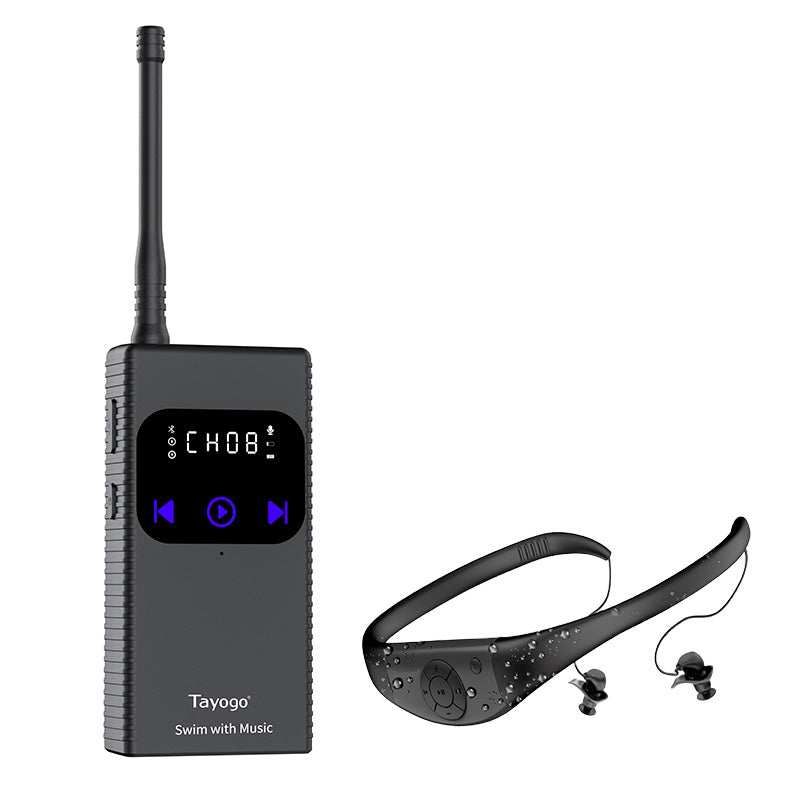 Convertir un W16 compatible en récepteur W16R
 Convertir un W16 compatible en récepteur W16R
Télécharger le fichier de mise à jour.
 MICROLOGICIEL W22
 MICROLOGICIEL W22
Modèle W22 : TÉLÉCHARGER
 MICROLOGICIEL W18
 MICROLOGICIEL W18
MODÈLE W18 :
1. Version 8 Go : le fichier est trop volumineux pour le téléchargement proposé. Contactez le service client : cs@tayogo.com.
2. Version 32 Go : TÉLÉCHARGER
 MICROLOGICIEL W16
 MICROLOGICIEL W16
MODÈLE W16 : le fichier est trop volumineux pour le téléchargement proposé. Contactez le service client : cs@tayogo.com.
 MICROLOGICIEL W8
 MICROLOGICIEL W8
MODÈLE W8 : le fichier est trop volumineux pour le téléchargement proposé. Contactez le service client : cs@tayogo.com.
 MICROLOGICIEL W01
 MICROLOGICIEL W01
MODÈLE W01 : le fichier est trop volumineux pour le téléchargement proposé. Contactez le service client : cs@tayogo.com.
 MICROLOGICIEL W02
 MICROLOGICIEL W02
MODÈLE W02 : le fichier est trop volumineux pour le téléchargement proposé. Contactez le service client : cs@tayogo.com.
 MICROLOGICIEL W12
 MICROLOGICIEL W12
MODÈLE W12 : le fichier est trop volumineux pour le téléchargement proposé. Contactez le service client : cs@tayogo.com.
 MICROLOGICIEL W11
 MICROLOGICIEL W11
MODÈLE W11 : le fichier est trop volumineux pour le téléchargement proposé. Contactez le service client : cs@tayogo.com.
 MICROLOGICIEL W10
 MICROLOGICIEL W10
MODÈLE W10 : le fichier est trop volumineux pour le téléchargement proposé. Contactez le service client : cs@tayogo.com.
Important : l’outil Multimedia Product Tool s’utilise avec les produits Tayogo pris en charge. Choisissez impérativement le micrologiciel correspondant à votre modèle.
Utiliser Multimedia Product Tool
Suivez les instructions correspondant à votre produit Tayogo.
Comment installer la mise à jour
Important : La plupart des produits Tayogo actuels ne nécessitent pas de mise à jour du micrologiciel. N’utilisez ce guide qu’après confirmation de l’assistance pour votre modèle exact. Installer un fichier incorrect peut empêcher l’appareil de fonctionner.
Avant de commencer, contactez cs@tayogo.com en indiquant le modèle et les informations de commande. L’assistance vous fournira le bon fichier et confirmera si cette procédure concerne votre appareil.
Installer une mise à jour du micrologiciel Tayogo
Les captures ci-dessous sont traduites en français à titre explicatif. Les noms de fichiers et les identifiants techniques sont conservés. Dans le logiciel installé, certains boutons peuvent rester en anglais ; leurs libellés sont indiqués dans les instructions.
Lancez l’outil en cliquant sur [Start] → [Programs] → [Actions Tools] (Démarrer → Programmes → Actions Tools).

La fenêtre suivante apparaît lors du premier lancement de l’outil :
Interface de remplacement du micrologiciel
Cliquez sur « Choose New » (choisir un nouveau fichier) pour sélectionner le fichier de micrologiciel approprié.


Sélectionnez le micrologiciel et cliquez sur « Open » (ouvrir), comme sur l’illustration. Le fichier est alors chargé dans l’outil et prêt à être utilisé.
3 : Préparer la mise à jour :
Une fois l’appareil connecté, son indicateur devient vert : il est prêt. Le bouton « DOWN » s’active, mais le transfert du micrologiciel n’a pas encore commencé. L’interface apparaît comme sur l’illustration.
Après un clic sur « DOWN », l’outil commence à transférer le micrologiciel vers l’appareil. Une barre affiche la progression en pourcentage ; la durée de l’opération apparaît à droite de cette barre, comme sur l’illustration.


Suivez les instructions correspondant à votre produit Tayogo.
Important : La plupart des produits Tayogo actuels ne nécessitent pas de mise à jour du micrologiciel. N’utilisez ce guide qu’après confirmation de l’assistance pour votre modèle exact. Installer un fichier incorrect peut empêcher l’appareil de fonctionner.
Avant de commencer, contactez cs@tayogo.com en indiquant le modèle et les informations de commande. L’assistance vous fournira le bon fichier et confirmera si cette procédure concerne votre appareil.
Installer une mise à jour du micrologiciel Tayogo
Les captures ci-dessous sont traduites en français à titre explicatif. Les noms de fichiers et les identifiants techniques sont conservés. Dans le logiciel installé, certains boutons peuvent rester en anglais ; leurs libellés sont indiqués dans les instructions.
Lancez l’outil en cliquant sur [Start] → [Programs] → [Actions Tools] (Démarrer → Programmes → Actions Tools).
La fenêtre suivante apparaît lors du premier lancement de l’outil :
Interface de remplacement du micrologiciel
Cliquez sur « Choose New » (choisir un nouveau fichier) pour sélectionner le fichier de micrologiciel approprié.
Sélectionnez le micrologiciel et cliquez sur « Open » (ouvrir), comme sur l’illustration. Le fichier est alors chargé dans l’outil et prêt à être utilisé.
3 : Préparer la mise à jour :
Une fois l’appareil connecté, son indicateur devient vert : il est prêt. Le bouton « DOWN » s’active, mais le transfert du micrologiciel n’a pas encore commencé. L’interface apparaît comme sur l’illustration.
Après un clic sur « DOWN », l’outil commence à transférer le micrologiciel vers l’appareil. Une barre affiche la progression en pourcentage ; la durée de l’opération apparaît à droite de cette barre, comme sur l’illustration.
Installer les mises à jour du micrologiciel Tayogo
Important : La plupart des produits Tayogo actuels ne nécessitent pas de mise à jour du micrologiciel. N’utilisez ce guide qu’après confirmation de l’assistance pour votre modèle exact. Installer un fichier incorrect peut empêcher l’appareil de fonctionner.
Avant de commencer, contactez cs@tayogo.com en indiquant le modèle et les informations de commande. L’assistance vous fournira le bon fichier et confirmera si cette procédure concerne votre appareil.
Installer une mise à jour du micrologiciel Tayogo
Les captures ci-dessous sont traduites en français à titre explicatif. Les noms de fichiers et les identifiants techniques sont conservés. Dans le logiciel installé, certains boutons peuvent rester en anglais ; leurs libellés sont indiqués dans les instructions.
Lancez l’outil en cliquant sur [Start] → [Programs] → [Actions Tools] (Démarrer → Programmes → Actions Tools).
La fenêtre suivante apparaît lors du premier lancement de l’outil :
Interface de remplacement du micrologiciel
Cliquez sur « Choose New » (choisir un nouveau fichier) pour sélectionner le fichier de micrologiciel approprié.
Sélectionnez le micrologiciel et cliquez sur « Open » (ouvrir), comme sur l’illustration. Le fichier est alors chargé dans l’outil et prêt à être utilisé.
3 : Préparer la mise à jour :
Une fois l’appareil connecté, son indicateur devient vert : il est prêt. Le bouton « DOWN » s’active, mais le transfert du micrologiciel n’a pas encore commencé. L’interface apparaît comme sur l’illustration.
Après un clic sur « DOWN », l’outil commence à transférer le micrologiciel vers l’appareil. Une barre affiche la progression en pourcentage ; la durée de l’opération apparaît à droite de cette barre, comme sur l’illustration.
Accès rapide aux produits de la boutique