Tayogoファームウェア更新
ファームウェアを更新する場合
次の場合は、モデルに合うファームウェア更新をご確認ください。
1. 不具合の修正:再生などの問題が更新で解消される場合。
2. 動作の改善:電源や安定性の問題があり、サポートから更新を案内された場合。
3. W16からW16Rへの変更:対応するアップグレードにより、対象のW16をTayogo T6の受信機として使えます。
必ずモデルに合うファイルを選び、説明を読んでからツールを設定して更新してください。
 W24ファームウェア更新
 W24ファームウェア更新
更新ファームウェアをダウンロード
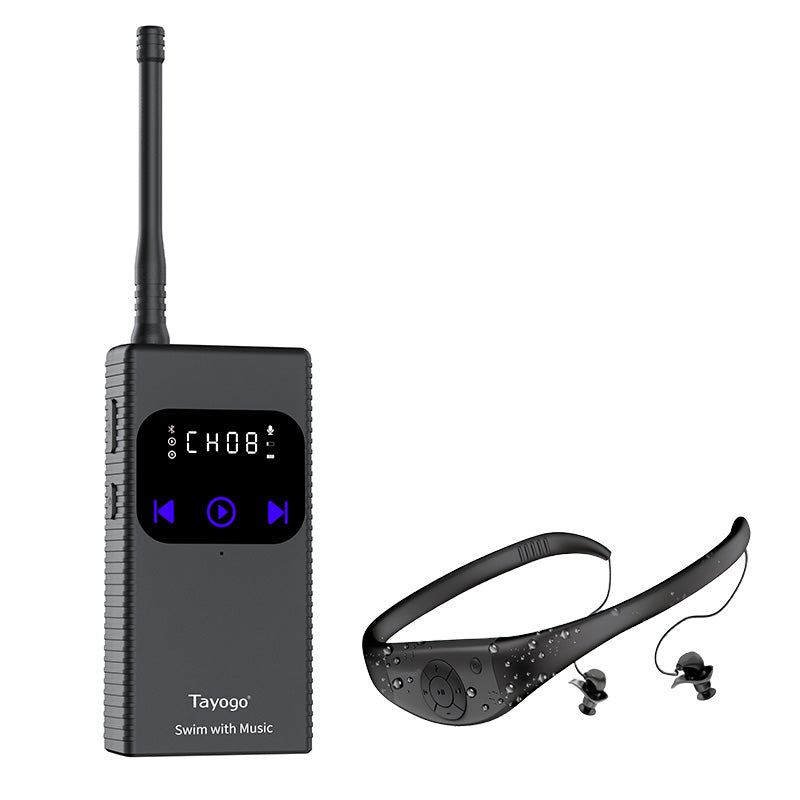 W16をW16R受信機にアップグレードする方法
 W16をW16R受信機にアップグレードする方法
アップグレード用ファームウェアをダウンロード
 W22ファームウェア更新
 W22ファームウェア更新
W22モデル:ダウンロード
 W18ファームウェア更新
 W18ファームウェア更新
 W16ファームウェア更新
 W16ファームウェア更新
W16モデル:ファイルが大きいため直接ダウンロードできません。Tayogoサポート(cs@tayogo.com)へお問い合わせください。
 W8ファームウェア更新
 W8ファームウェア更新
W8モデル:ファイルが大きいため直接ダウンロードできません。Tayogoサポート(cs@tayogo.com)へお問い合わせください。
 W01ファームウェア更新
 W01ファームウェア更新
W01モデル:ファイルが大きいため直接ダウンロードできません。Tayogoサポート(cs@tayogo.com)へお問い合わせください。
 W02ファームウェア更新
 W02ファームウェア更新
W02モデル:ファイルが大きいため直接ダウンロードできません。Tayogoサポート(cs@tayogo.com)へお問い合わせください。
 W12ファームウェア更新
 W12ファームウェア更新
W12モデル:ファイルが大きいため直接ダウンロードできません。Tayogoサポート(cs@tayogo.com)へお問い合わせください。
 W11ファームウェア更新
 W11ファームウェア更新
W11モデル:ファイルが大きいため直接ダウンロードできません。Tayogoサポート(cs@tayogo.com)へお問い合わせください。
 W10ファームウェア更新
 W10ファームウェア更新
W10モデル:ファイルが大きいため直接ダウンロードできません。Tayogoサポート(cs@tayogo.com)へお問い合わせください。
重要:更新ツールでは、必ず製品モデルに合うファームウェアを選んでください。
Multimedia Product Toolの使い方
製品ごとの設定や使い方は、以下の案内をご確認ください。
更新ファームウェアのインストール方法
重要: 現在の Tayogo 製品の多くは、ファームウェア更新を必要としません。ご使用の正確なモデルについて、Tayogo サポートが更新を必要と確認した場合に限り、この手順をご利用ください。誤ったファームウェアをインストールすると、機器が動作しなくなるおそれがあります。
開始前に、製品モデルと注文情報を添えて、次のアドレスへお問い合わせください: cs@tayogo.com Tayogo サポートが正しいファームウェアを提供し、この手順がお使いの機器に適用されるか確認します。
以下の画面は操作箇所を説明するために日本語に訳した参考画像です。実際のツールの表示言語やファイル名は異なる場合があります。画像内の例示ファイルではなく、Tayogo サポートから対象モデル用に提供されたファイルを選択してください。
Tayogo ファームウェア更新のインストール方法
ツールの起動:次のメニューをクリックします。 [Start(スタート)] -> [Programs(プログラム)] -> [Actions Tools].

初めてツールを起動すると、次の画面が表示されます。
ファームウェアの差し替え画面
「Choose New」(新しいファイルを選択)をクリックして選択画面を開き、必要なファームウェアファイルを選びます。


図のようにファームウェアを選び、「Open」(開く)をクリックします。更新用ファイルが読み込まれ、使用できる状態になります。
3.ソフトウェア更新の準備:
機器を接続すると、状態表示が緑色になり、準備完了を示します。この段階で「DOWN」ボタンが有効になりますが、ファームウェアの転送はまだ始まっていません。画面は図のようになります。
「DOWN」をクリックすると、ツールが機器へのファームウェア転送を開始します。進行状況バーに転送率が表示され、その右側に処理時間が表示されます。画面は図のようになります。


製品ごとの設定や使い方は、以下の案内をご確認ください。
重要: 現在の Tayogo 製品の多くは、ファームウェア更新を必要としません。ご使用の正確なモデルについて、Tayogo サポートが更新を必要と確認した場合に限り、この手順をご利用ください。誤ったファームウェアをインストールすると、機器が動作しなくなるおそれがあります。
開始前に、製品モデルと注文情報を添えて、次のアドレスへお問い合わせください: cs@tayogo.com Tayogo サポートが正しいファームウェアを提供し、この手順がお使いの機器に適用されるか確認します。
以下の画面は操作箇所を説明するために日本語に訳した参考画像です。実際のツールの表示言語やファイル名は異なる場合があります。画像内の例示ファイルではなく、Tayogo サポートから対象モデル用に提供されたファイルを選択してください。
Tayogo ファームウェア更新のインストール方法
ツールの起動:次のメニューをクリックします。 [Start(スタート)] -> [Programs(プログラム)] -> [Actions Tools].
初めてツールを起動すると、次の画面が表示されます。
ファームウェアの差し替え画面
「Choose New」(新しいファイルを選択)をクリックして選択画面を開き、必要なファームウェアファイルを選びます。
図のようにファームウェアを選び、「Open」(開く)をクリックします。更新用ファイルが読み込まれ、使用できる状態になります。
3.ソフトウェア更新の準備:
機器を接続すると、状態表示が緑色になり、準備完了を示します。この段階で「DOWN」ボタンが有効になりますが、ファームウェアの転送はまだ始まっていません。画面は図のようになります。
「DOWN」をクリックすると、ツールが機器へのファームウェア転送を開始します。進行状況バーに転送率が表示され、その右側に処理時間が表示されます。画面は図のようになります。
Tayogo ファームウェア更新のインストール方法
重要: 現在の Tayogo 製品の多くは、ファームウェア更新を必要としません。ご使用の正確なモデルについて、Tayogo サポートが更新を必要と確認した場合に限り、この手順をご利用ください。誤ったファームウェアをインストールすると、機器が動作しなくなるおそれがあります。
開始前に、製品モデルと注文情報を添えて、次のアドレスへお問い合わせください: cs@tayogo.com Tayogo サポートが正しいファームウェアを提供し、この手順がお使いの機器に適用されるか確認します。
以下の画面は操作箇所を説明するために日本語に訳した参考画像です。実際のツールの表示言語やファイル名は異なる場合があります。画像内の例示ファイルではなく、Tayogo サポートから対象モデル用に提供されたファイルを選択してください。
Tayogo ファームウェア更新のインストール方法
ツールの起動:次のメニューをクリックします。 [Start(スタート)] -> [Programs(プログラム)] -> [Actions Tools].
初めてツールを起動すると、次の画面が表示されます。
ファームウェアの差し替え画面
「Choose New」(新しいファイルを選択)をクリックして選択画面を開き、必要なファームウェアファイルを選びます。
図のようにファームウェアを選び、「Open」(開く)をクリックします。更新用ファイルが読み込まれ、使用できる状態になります。
3.ソフトウェア更新の準備:
機器を接続すると、状態表示が緑色になり、準備完了を示します。この段階で「DOWN」ボタンが有効になりますが、ファームウェアの転送はまだ始まっていません。画面は図のようになります。
「DOWN」をクリックすると、ツールが機器へのファームウェア転送を開始します。進行状況バーに転送率が表示され、その右側に処理時間が表示されます。画面は図のようになります。
ストアの商品をすぐに探す