Tayogo 펌웨어 업데이트
펌웨어 업데이트가 필요한 경우
다음과 같은 경우 모델에 맞는 펌웨어 업데이트를 확인하세요.
1. 오류 수정: 재생 문제 등 현재 펌웨어의 문제가 업데이트에서 해결된 경우.
2. 성능 개선: 전원이나 안정성 문제가 있어 고객 지원팀이 업데이트를 안내한 경우.
3. W16에서 W16R로 변경: 해당 업그레이드를 적용하면 호환 W16을 Tayogo T6 수신기로 사용할 수 있습니다.
반드시 모델에 맞는 파일을 선택하고 안내를 읽은 뒤 도구를 설정해 업데이트하세요.
 W24 펌웨어 업데이트
 W24 펌웨어 업데이트
업데이트 펌웨어 다운로드
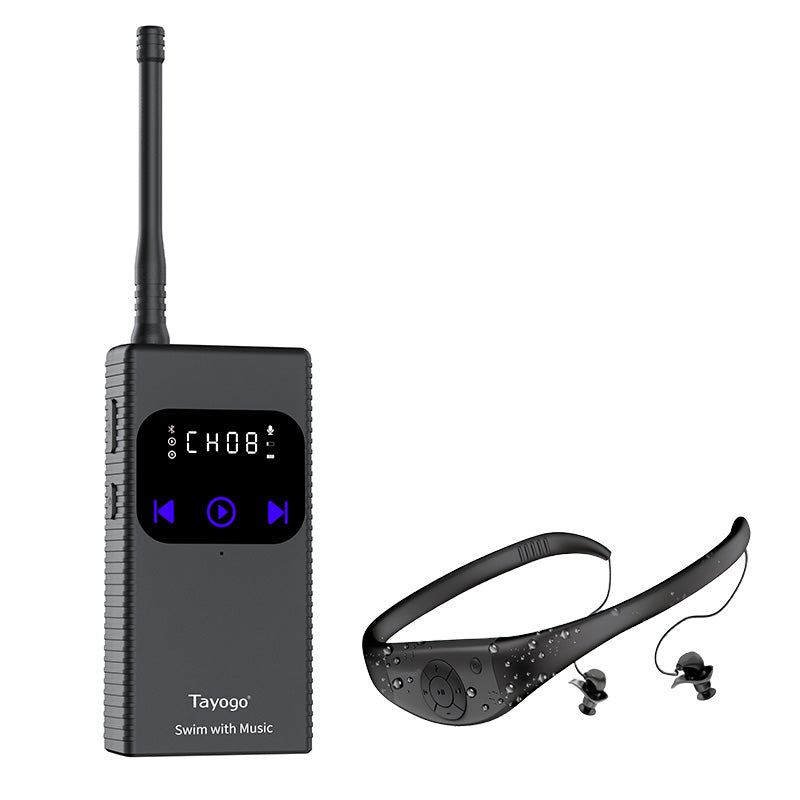 W16을 W16R 수신기로 업그레이드하는 방법
 W16을 W16R 수신기로 업그레이드하는 방법
업그레이드 펌웨어 다운로드
 W22 펌웨어 업데이트
 W22 펌웨어 업데이트
W22 모델: 다운로드
 W18 펌웨어 업데이트
 W18 펌웨어 업데이트
 W16 펌웨어 업데이트
 W16 펌웨어 업데이트
W16 모델: 파일 용량이 커서 직접 다운로드할 수 없습니다. Tayogo 고객 지원팀(cs@tayogo.com)에 문의해 주세요.
 W8 펌웨어 업데이트
 W8 펌웨어 업데이트
W8 모델: 파일 용량이 커서 직접 다운로드할 수 없습니다. Tayogo 고객 지원팀(cs@tayogo.com)에 문의해 주세요.
 W01 펌웨어 업데이트
 W01 펌웨어 업데이트
W01 모델: 파일 용량이 커서 직접 다운로드할 수 없습니다. Tayogo 고객 지원팀(cs@tayogo.com)에 문의해 주세요.
 W02 펌웨어 업데이트
 W02 펌웨어 업데이트
W02 모델: 파일 용량이 커서 직접 다운로드할 수 없습니다. Tayogo 고객 지원팀(cs@tayogo.com)에 문의해 주세요.
 W12 펌웨어 업데이트
 W12 펌웨어 업데이트
W12 모델: 파일 용량이 커서 직접 다운로드할 수 없습니다. Tayogo 고객 지원팀(cs@tayogo.com)에 문의해 주세요.
 W11 펌웨어 업데이트
 W11 펌웨어 업데이트
W11 모델: 파일 용량이 커서 직접 다운로드할 수 없습니다. Tayogo 고객 지원팀(cs@tayogo.com)에 문의해 주세요.
 W10 펌웨어 업데이트
 W10 펌웨어 업데이트
W10 모델: 파일 용량이 커서 직접 다운로드할 수 없습니다. Tayogo 고객 지원팀(cs@tayogo.com)에 문의해 주세요.
중요: 업데이트 도구를 사용할 때는 반드시 제품 모델에 맞는 펌웨어를 선택하세요.
Multimedia Product Tool 사용 방법
제품별 설정과 사용 방법은 아래 안내를 확인하세요.
업데이트 펌웨어 설치 방법
중요: 현재 대부분의 Tayogo 제품은 펌웨어 업데이트가 필요하지 않습니다. Tayogo 고객 지원팀에서 해당 모델의 업데이트가 필요하다고 확인한 경우에만 이 가이드를 사용하세요. 잘못된 펌웨어를 설치하면 기기가 작동하지 않을 수 있습니다.
시작하기 전에 제품 모델과 주문 정보를 첨부하여 다음 주소로 문의하세요: cs@tayogo.com Tayogo 고객 지원팀이 올바른 펌웨어 파일을 제공하고 이 절차가 해당 기기에 적용되는지 확인해 드립니다.
아래 화면은 조작 위치를 설명하기 위해 한국어로 번역한 참고 이미지입니다. 실제 도구의 언어와 파일명은 다를 수 있습니다. 화면의 예시 파일명을 사용하지 말고, Tayogo 고객 지원팀이 해당 모델에 제공한 파일을 선택하세요.
Tayogo 펌웨어 업데이트 설치 방법
도구 실행: 다음 메뉴를 클릭하세요. [Start(시작)] -> [Programs(프로그램)] -> [Actions Tools].

도구를 처음 실행하면 다음 창이 나타납니다.
펌웨어 교체 화면
"Choose New"(새 파일 선택) 버튼을 눌러 펌웨어 선택 화면을 연 뒤 필요한 펌웨어 파일을 선택하세요.


그림과 같이 펌웨어를 선택하고 "Open"(열기)을 클릭하세요. 업데이트 파일이 로드되어 사용할 준비가 됩니다.
3.소프트웨어 업데이트 준비:
기기를 연결하면 상태 표시가 녹색으로 바뀌어 준비 완료를 알립니다. 이때 "DOWN" 버튼이 활성화되지만 아직 기기로 펌웨어 전송이 시작된 것은 아닙니다. 화면은 그림과 같이 표시됩니다.
"DOWN" 버튼을 클릭하면 도구가 펌웨어를 기기로 전송하기 시작합니다. 진행 표시줄에는 전송률이, 오른쪽에는 처리 시간이 표시됩니다. 화면은 그림과 같이 표시됩니다.


제품별 설정과 사용 방법은 아래 안내를 확인하세요.
중요: 현재 대부분의 Tayogo 제품은 펌웨어 업데이트가 필요하지 않습니다. Tayogo 고객 지원팀에서 해당 모델의 업데이트가 필요하다고 확인한 경우에만 이 가이드를 사용하세요. 잘못된 펌웨어를 설치하면 기기가 작동하지 않을 수 있습니다.
시작하기 전에 제품 모델과 주문 정보를 첨부하여 다음 주소로 문의하세요: cs@tayogo.com Tayogo 고객 지원팀이 올바른 펌웨어 파일을 제공하고 이 절차가 해당 기기에 적용되는지 확인해 드립니다.
아래 화면은 조작 위치를 설명하기 위해 한국어로 번역한 참고 이미지입니다. 실제 도구의 언어와 파일명은 다를 수 있습니다. 화면의 예시 파일명을 사용하지 말고, Tayogo 고객 지원팀이 해당 모델에 제공한 파일을 선택하세요.
Tayogo 펌웨어 업데이트 설치 방법
도구 실행: 다음 메뉴를 클릭하세요. [Start(시작)] -> [Programs(프로그램)] -> [Actions Tools].
도구를 처음 실행하면 다음 창이 나타납니다.
펌웨어 교체 화면
"Choose New"(새 파일 선택) 버튼을 눌러 펌웨어 선택 화면을 연 뒤 필요한 펌웨어 파일을 선택하세요.
그림과 같이 펌웨어를 선택하고 "Open"(열기)을 클릭하세요. 업데이트 파일이 로드되어 사용할 준비가 됩니다.
3.소프트웨어 업데이트 준비:
기기를 연결하면 상태 표시가 녹색으로 바뀌어 준비 완료를 알립니다. 이때 "DOWN" 버튼이 활성화되지만 아직 기기로 펌웨어 전송이 시작된 것은 아닙니다. 화면은 그림과 같이 표시됩니다.
"DOWN" 버튼을 클릭하면 도구가 펌웨어를 기기로 전송하기 시작합니다. 진행 표시줄에는 전송률이, 오른쪽에는 처리 시간이 표시됩니다. 화면은 그림과 같이 표시됩니다.
Tayogo 펌웨어 업데이트 설치 방법
중요: 현재 대부분의 Tayogo 제품은 펌웨어 업데이트가 필요하지 않습니다. Tayogo 고객 지원팀에서 해당 모델의 업데이트가 필요하다고 확인한 경우에만 이 가이드를 사용하세요. 잘못된 펌웨어를 설치하면 기기가 작동하지 않을 수 있습니다.
시작하기 전에 제품 모델과 주문 정보를 첨부하여 다음 주소로 문의하세요: cs@tayogo.com Tayogo 고객 지원팀이 올바른 펌웨어 파일을 제공하고 이 절차가 해당 기기에 적용되는지 확인해 드립니다.
아래 화면은 조작 위치를 설명하기 위해 한국어로 번역한 참고 이미지입니다. 실제 도구의 언어와 파일명은 다를 수 있습니다. 화면의 예시 파일명을 사용하지 말고, Tayogo 고객 지원팀이 해당 모델에 제공한 파일을 선택하세요.
Tayogo 펌웨어 업데이트 설치 방법
도구 실행: 다음 메뉴를 클릭하세요. [Start(시작)] -> [Programs(프로그램)] -> [Actions Tools].
도구를 처음 실행하면 다음 창이 나타납니다.
펌웨어 교체 화면
"Choose New"(새 파일 선택) 버튼을 눌러 펌웨어 선택 화면을 연 뒤 필요한 펌웨어 파일을 선택하세요.
그림과 같이 펌웨어를 선택하고 "Open"(열기)을 클릭하세요. 업데이트 파일이 로드되어 사용할 준비가 됩니다.
3.소프트웨어 업데이트 준비:
기기를 연결하면 상태 표시가 녹색으로 바뀌어 준비 완료를 알립니다. 이때 "DOWN" 버튼이 활성화되지만 아직 기기로 펌웨어 전송이 시작된 것은 아닙니다. 화면은 그림과 같이 표시됩니다.
"DOWN" 버튼을 클릭하면 도구가 펌웨어를 기기로 전송하기 시작합니다. 진행 표시줄에는 전송률이, 오른쪽에는 처리 시간이 표시됩니다. 화면은 그림과 같이 표시됩니다.
스토어에서 제품 바로 찾기