Actualizaciones de firmware Tayogo
Cuándo actualizar el firmware
Puedes necesitar una actualización de firmware en los siguientes casos:
1. Corrección de errores: si la reproducción no funciona correctamente y una actualización resuelve el problema de tu versión.
2. Mejoras de funcionamiento: si el reproductor MP3 o los auriculares no se encienden, o si hay una actualización para mejorar el rendimiento, la estabilidad o la seguridad.
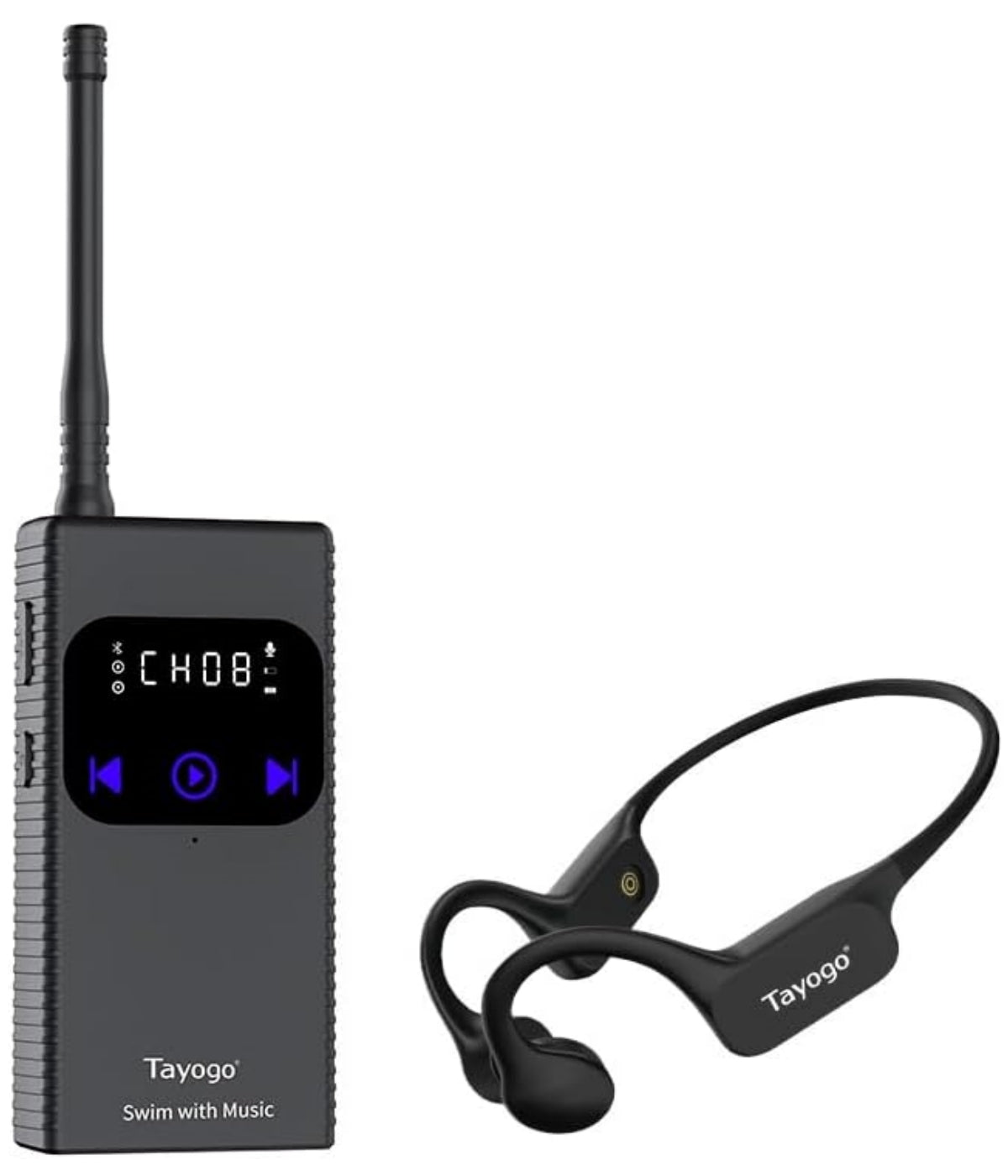
3. Actualización de W16 a W16R: permite utilizar el W16 con el transmisor inalámbrico Tayogo T6.
Descarga el firmware específico de tu modelo, lee las instrucciones, instala la herramienta y sigue los pasos de actualización.
 Firmware para W24
 Firmware para W24
Haz clic para descargar el firmware de actualización
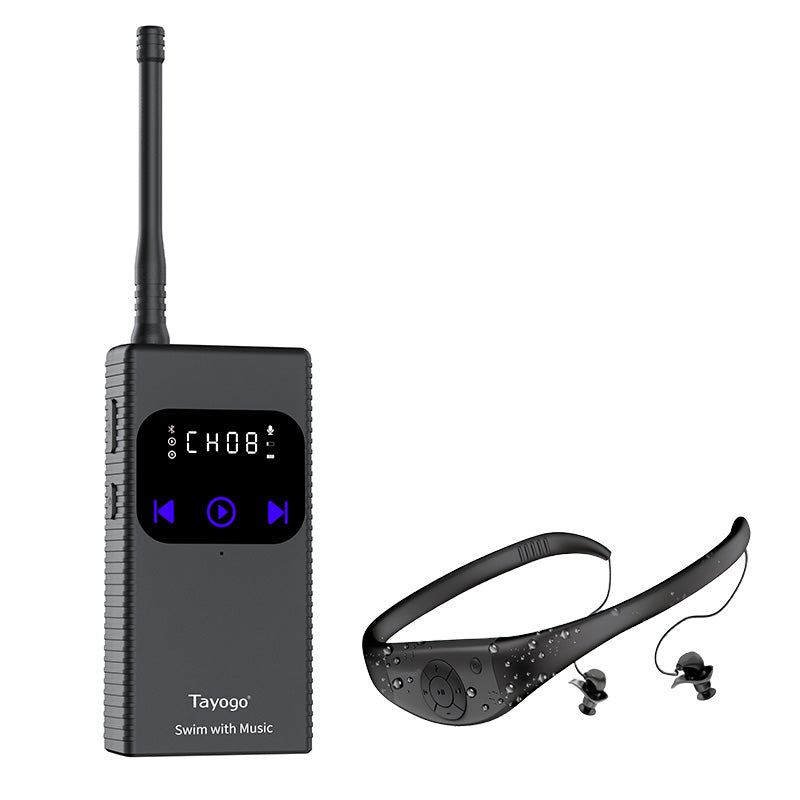 Cómo actualizar W16 al receptor W16R
 Cómo actualizar W16 al receptor W16R
Haz clic para descargar el firmware de actualización
 Firmware para W22
 Firmware para W22
Modelo W22: descargar
 Firmware para W18
 Firmware para W18
Modelo W18:
1. Modelo de 8 GB: el archivo es demasiado grande para la descarga directa. Solicítalo al servicio de atención al cliente de Tayogo en:cs@tayogo.com
2. Modelo de 32 GB: haz clic para descargar
 Firmware para W16
 Firmware para W16
Modelo W16: el archivo es demasiado grande para la descarga directa. Solicítalo al servicio de atención al cliente de Tayogo en cs@tayogo.com.
 Firmware para W8
 Firmware para W8
Modelo W8: el archivo es demasiado grande para la descarga directa. Solicítalo al servicio de atención al cliente de Tayogo en cs@tayogo.com.
 Firmware para W01
 Firmware para W01
Modelo W01: el archivo es demasiado grande para la descarga directa. Solicítalo al servicio de atención al cliente de Tayogo en cs@tayogo.com.
 Firmware para W02
 Firmware para W02
Modelo W02: el archivo es demasiado grande para la descarga directa. Solicítalo al servicio de atención al cliente de Tayogo en cs@tayogo.com.
 Firmware para W12
 Firmware para W12
Modelo W12: el archivo es demasiado grande para la descarga directa. Solicítalo al servicio de atención al cliente de Tayogo en cs@tayogo.com.
 Firmware para W11
 Firmware para W11
Modelo W11: el archivo es demasiado grande para la descarga directa. Solicítalo al servicio de atención al cliente de Tayogo en cs@tayogo.com.
 Firmware para W10
 Firmware para W10
Modelo W10: el archivo es demasiado grande para la descarga directa. Solicítalo al servicio de atención al cliente de Tayogo en cs@tayogo.com.
Importante: Multimedia Product Tool se utiliza con los productos Tayogo. Selecciona siempre el firmware correspondiente a tu modelo.
Cómo utilizar Multimedia Product Tool
Consulta las instrucciones de Multimedia Product Tool antes de actualizar tu dispositivo.
Cómo instalar la actualización de firmware
Importante: La mayoría de los productos Tayogo actuales no necesitan actualizaciones de firmware. Utiliza esta guía únicamente si el equipo de asistencia de Tayogo ha confirmado que tu modelo concreto necesita una actualización. Instalar un archivo de firmware incorrecto puede impedir que el dispositivo funcione.
Antes de empezar, escribe a cs@tayogo.com e indica el modelo del producto y los datos del pedido. El equipo de asistencia de Tayogo te facilitará el archivo de firmware correcto y confirmará si este procedimiento es adecuado para tu dispositivo.
Cómo instalar una actualización de firmware Tayogo
Abre la herramienta: haz clic en [Start] -> [Programs] -> [Actions Tools].

Al abrir la herramienta por primera vez, aparecerá la siguiente ventana:
Interfaz de sustitución del firmware
Haz clic en «Choose New» (Elegir nuevo) para abrir el selector de firmware y elegir el archivo correspondiente.


Selecciona el firmware y haz clic en «Open» (Abrir), como se muestra en la imagen. El archivo quedará cargado y listo para su uso.
3. Preparación de la actualización:
Cuando el dispositivo esté conectado, el indicador de estado se pondrá verde para señalar que está listo. En ese momento se activará el botón «DOWN», pero la transferencia del firmware todavía no habrá comenzado. La interfaz tendrá el aspecto que se muestra en la imagen.
Al hacer clic en «DOWN», la herramienta empezará a transferir el firmware al dispositivo. Una barra de progreso mostrará el porcentaje transferido y, a su derecha, aparecerá el tiempo del proceso. La interfaz tendrá el aspecto que se muestra en la imagen.


Consulta las instrucciones de Multimedia Product Tool antes de actualizar tu dispositivo.
Importante: La mayoría de los productos Tayogo actuales no necesitan actualizaciones de firmware. Utiliza esta guía únicamente si el equipo de asistencia de Tayogo ha confirmado que tu modelo concreto necesita una actualización. Instalar un archivo de firmware incorrecto puede impedir que el dispositivo funcione.
Antes de empezar, escribe a cs@tayogo.com e indica el modelo del producto y los datos del pedido. El equipo de asistencia de Tayogo te facilitará el archivo de firmware correcto y confirmará si este procedimiento es adecuado para tu dispositivo.
Cómo instalar una actualización de firmware Tayogo
Abre la herramienta: haz clic en [Start] -> [Programs] -> [Actions Tools].
Al abrir la herramienta por primera vez, aparecerá la siguiente ventana:
Interfaz de sustitución del firmware
Haz clic en «Choose New» (Elegir nuevo) para abrir el selector de firmware y elegir el archivo correspondiente.
Selecciona el firmware y haz clic en «Open» (Abrir), como se muestra en la imagen. El archivo quedará cargado y listo para su uso.
3. Preparación de la actualización:
Cuando el dispositivo esté conectado, el indicador de estado se pondrá verde para señalar que está listo. En ese momento se activará el botón «DOWN», pero la transferencia del firmware todavía no habrá comenzado. La interfaz tendrá el aspecto que se muestra en la imagen.
Al hacer clic en «DOWN», la herramienta empezará a transferir el firmware al dispositivo. Una barra de progreso mostrará el porcentaje transferido y, a su derecha, aparecerá el tiempo del proceso. La interfaz tendrá el aspecto que se muestra en la imagen.
Cómo instalar actualizaciones de firmware Tayogo
Importante: La mayoría de los productos Tayogo actuales no necesitan actualizaciones de firmware. Utiliza esta guía únicamente si el equipo de asistencia de Tayogo ha confirmado que tu modelo concreto necesita una actualización. Instalar un archivo de firmware incorrecto puede impedir que el dispositivo funcione.
Antes de empezar, escribe a cs@tayogo.com e indica el modelo del producto y los datos del pedido. El equipo de asistencia de Tayogo te facilitará el archivo de firmware correcto y confirmará si este procedimiento es adecuado para tu dispositivo.
Cómo instalar una actualización de firmware Tayogo
Abre la herramienta: haz clic en [Start] -> [Programs] -> [Actions Tools].
Al abrir la herramienta por primera vez, aparecerá la siguiente ventana:
Interfaz de sustitución del firmware
Haz clic en «Choose New» (Elegir nuevo) para abrir el selector de firmware y elegir el archivo correspondiente.
Selecciona el firmware y haz clic en «Open» (Abrir), como se muestra en la imagen. El archivo quedará cargado y listo para su uso.
3. Preparación de la actualización:
Cuando el dispositivo esté conectado, el indicador de estado se pondrá verde para señalar que está listo. En ese momento se activará el botón «DOWN», pero la transferencia del firmware todavía no habrá comenzado. La interfaz tendrá el aspecto que se muestra en la imagen.
Al hacer clic en «DOWN», la herramienta empezará a transferir el firmware al dispositivo. Una barra de progreso mostrará el porcentaje transferido y, a su derecha, aparecerá el tiempo del proceso. La interfaz tendrá el aspecto que se muestra en la imagen.
Encuentra tu producto en la tienda